
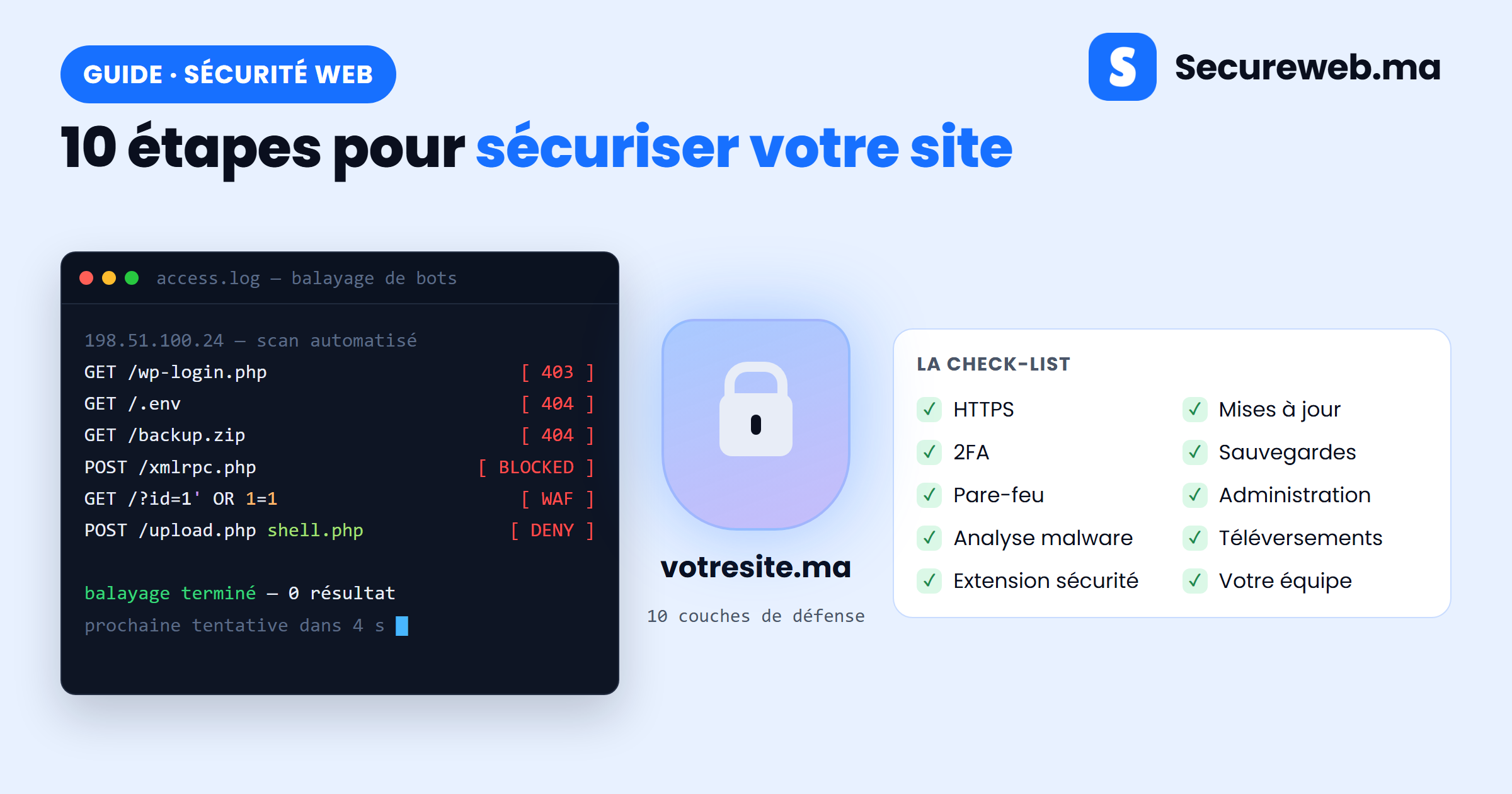
Presque personne ne choisit d’attaquer le site d’une petite entreprise. Ce sont les bots qui choisissent : ils balaient tout Internet à la recherche d’une version d’extension avec un exploit public, d’un fichier .env exposé, ou d’une page de connexion sans limite sur le nombre de mots de passe que l’on peut essayer — et tout ce qui répond est attaqué. C’est en réalité une bonne nouvelle, car cela signifie que la défense est en grande partie mécanique. Vous fermez les portes auxquelles les scanners frappent.
Ce guide vous montre comment sécuriser mon site web en 10 étapes pratiques, dans l’ordre où nous les appliquons lors d’un vrai chantier de durcissement : le chiffrement d’abord, puis les mises à jour, puis les accès, puis les couches qui rattrapent ce qui est passé. Chaque étape indique exactement où cliquer, et six d’entre elles montrent une capture de l’écran que vous devez obtenir. Les exemples utilisent WordPress et un panneau d’hébergement classique, mais les mêmes réglages existent sous d’autres noms sur PrestaShop, Joomla, Drupal, Shopify et les sites sur mesure.
Ce qu’il faut vraiment pour sécuriser mon site web
Aucun réglage unique ne rend un site sûr. La sécurité fonctionne par couches : le HTTPS protège les données en transit mais ne fait rien contre une extension vulnérable ; un pare-feu bloque les schémas d’attaque connus mais ne vous sauvera pas d’un administrateur qui réutilise un mot de passe fuité ; les sauvegardes n’empêchent absolument rien, mais elles font la différence entre un mauvais après-midi et une entreprise perdue.
Les 10 étapes ci-dessous suppriment chacune une catégorie d’attaque. Ensemble, elles font passer un site d’entreprise marocain ordinaire — une boutique en ligne, une page de rendez-vous de clinique, un site vitrine — de « ce que les bots trouvent » à une cible réellement coûteuse à forcer. Aucune ne nécessite un développeur, et la plupart ne coûtent rien de plus que votre hébergement actuel.
Avant de commencer
- Un accès administrateur à votre CMS — un compte admin WordPress, ou l’équivalent sur votre plateforme.
- Vos identifiants du panneau d’hébergement, pour les certificats et les réglages au niveau des fichiers.
- Un gestionnaire de mots de passe pour conserver les nouveaux identifiants, codes de secours et clés d’API que vous allez créer.
- Environ deux heures, idéalement en dehors des heures d’ouverture — et une sauvegarde fraîche avant toute modification.
Si votre site génère des revenus, faites les étapes risquées (1, 5 et 8) d’abord sur une copie de préproduction. Si vous n’en avez pas, gardez au moins la sauvegarde de la ligne précédente à portée de main.
Étape 1 — Forcez le HTTPS sur toutes les pages
Le HTTPS chiffre tout ce qui circule entre vos visiteurs et votre serveur : mots de passe, détails de commande, formulaires de contact. Sans lui, toute personne sur le même réseau Wi-Fi peut lire ce trafic, et les navigateurs affichent « Non sécurisé ». C’est aussi un critère de classement confirmé par Google : le gain est donc double.
Dans votre panneau d’hébergement, ouvrez SSL/TLS et émettez un certificat pour chaque domaine et sous-domaine que vous utilisez. Presque tous les hébergeurs proposent aujourd’hui des certificats gratuits et automatiques de Let’s Encrypt, généralement derrière un bouton nommé AutoSSL ou Installer le certificat. Activez ensuite la redirection HTTPS forcée pour que les visiteurs qui tapent l’ancienne adresse http:// soient envoyés automatiquement vers la version sécurisée, et vérifiez que le renouvellement automatique est actif — les certificats expirent tous les 90 jours. Notre guide pas à pas sur l’installation d’un certificat SSL couvre les détails propres à chaque hébergeur.
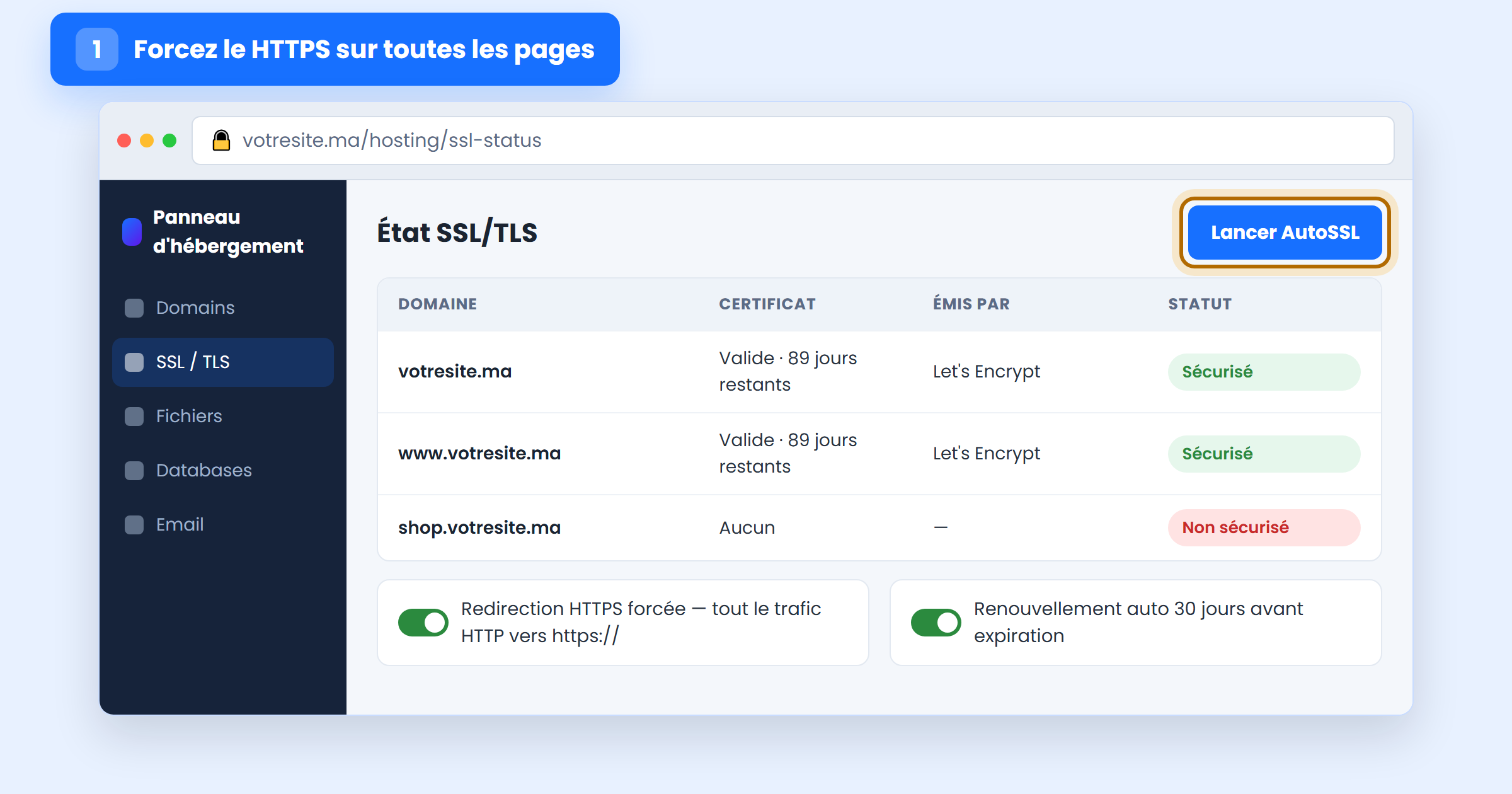
Dans WordPress, terminez en réglant Adresse web de WordPress et Adresse web du site sur la version https:// dans Réglages → Général. Si le cadenas n’apparaît toujours pas, vous avez du contenu mixte : une image, une police ou un script de la page se charge encore en http://. La console de développement de votre navigateur nomme le fichier fautif.
Étape 2 — Activez les mises à jour automatiques
Les logiciels obsolètes sont la première cause de compromission des sites. Quand une faille d’extension est divulguée, le code d’exploitation est public en quelques jours et les scanners cherchent les installations non corrigées en quelques heures. La mise à jour qui corrige le problème attend généralement déjà dans votre tableau de bord.
Allez dans Tableau de bord → Mises à jour, appliquez tout ce qui est en attente, puis activez les mises à jour automatiques pour chaque extension et pour votre thème. WordPress installe déjà seul ses versions mineures et de sécurité : laissez cela actif. Faites ensuite ce que la plupart des gens sautent : supprimez toutes les extensions et tous les thèmes que vous n’utilisez pas. Désactivé ne veut pas dire supprimé — le code reste sur le disque et peut rester accessible.
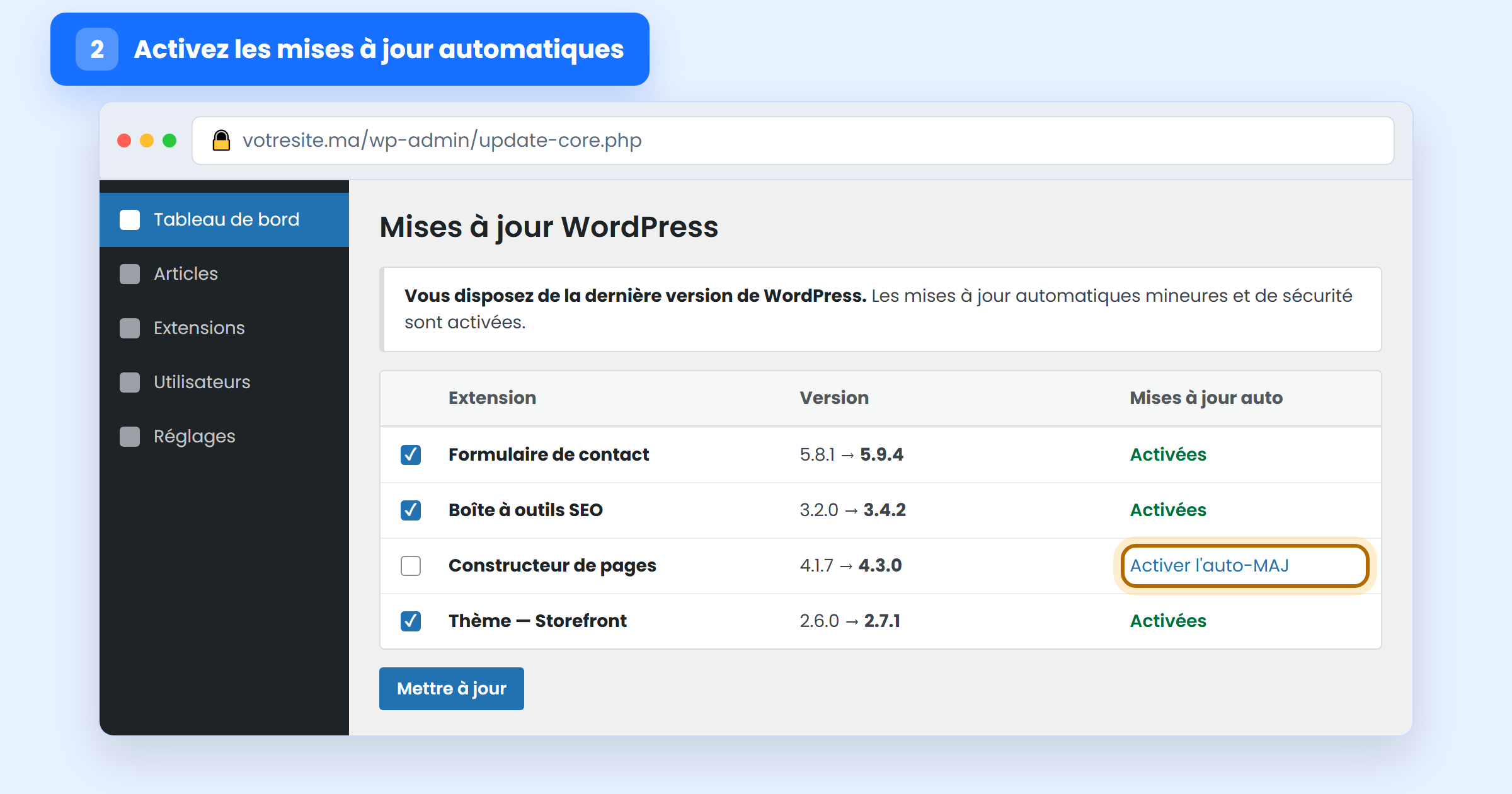
Les mises à jour automatiques cassent occasionnellement une mise en page, ce qui est précisément la raison d’être de l’étape 4. Pour un site critique pour l’activité, gardez l’auto-MAJ active pour les versions de sécurité et examinez manuellement les changements de version majeure une fois par semaine.
Étape 3 — Verrouillez les connexions avec des mots de passe forts et la 2FA
Les bots ne devinent pas les mots de passe au hasard. Ils rejouent les milliards de couples identifiant/mot de passe déjà fuités lors des brèches d’autres entreprises, en pariant que quelqu’un en a réutilisé un. Si votre mot de passe administrateur protège autre chose — votre messagerie, un autre site, un vieux compte de forum — considérez-le comme déjà connu.
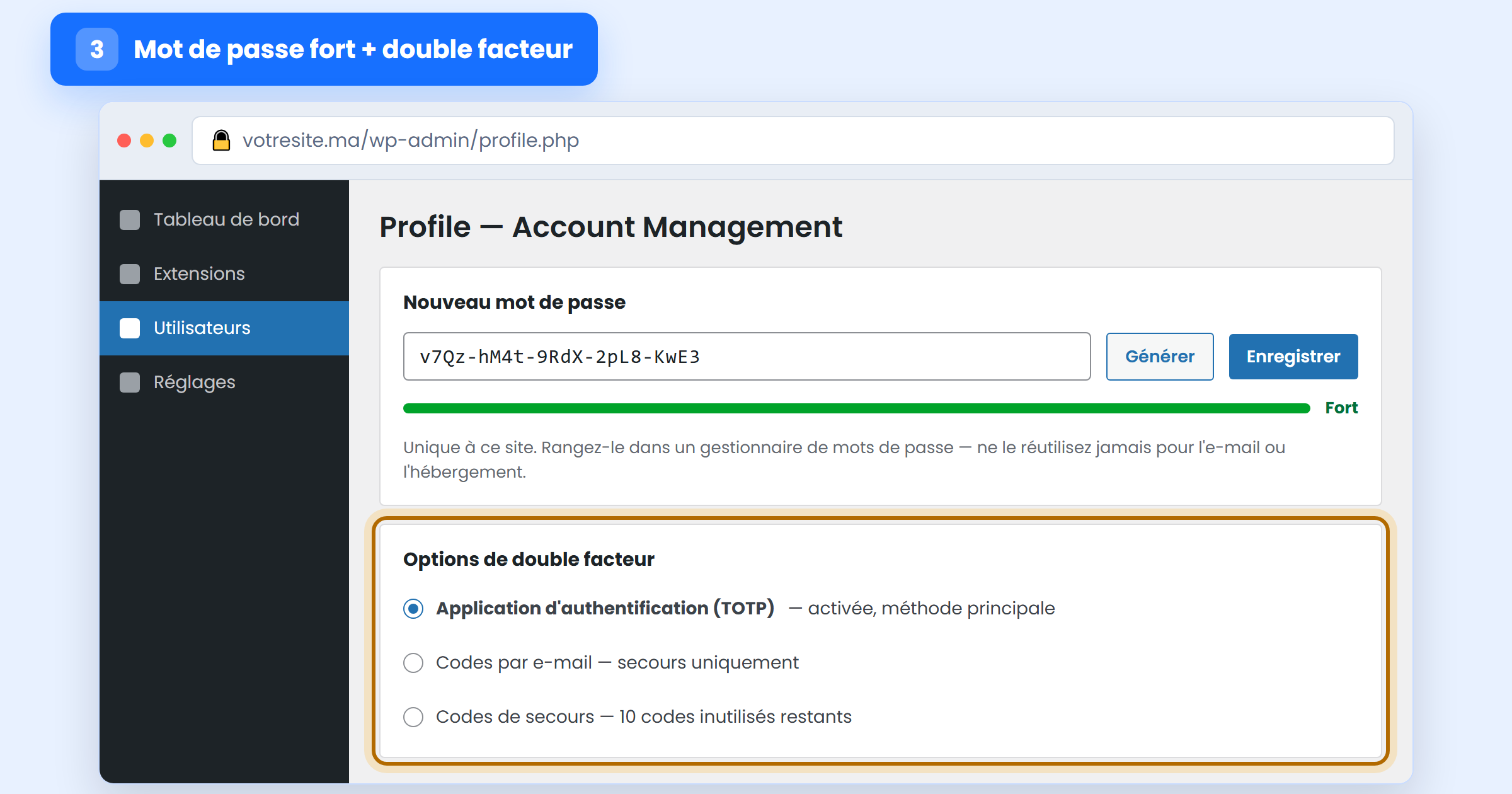
Ouvrez Utilisateurs → Profil, cliquez sur Générer un mot de passe et laissez WordPress en créer un long et aléatoire ; rangez-le dans votre gestionnaire de mots de passe plutôt que d’essayer de le retenir. Faites-le pour chaque compte disposant de droits de publication, pas seulement le vôtre. Notre guide sur la création d’un mot de passe fort explique ce qui rend un mot de passe réellement difficile à casser.
Ajoutez ensuite le second facteur. Avec l’authentification à deux facteurs, un mot de passe volé ne vaut plus rien à lui seul : l’attaquant a aussi besoin d’un code à six chiffres depuis votre téléphone. Utilisez une application d’authentification plutôt que le SMS, qui peut être détourné par échange de carte SIM. Nous couvrons l’installation complète dans comment configurer l’authentification à deux facteurs sur WordPress.
Étape 4 — Mettez en place des sauvegardes externes réellement testées
Une sauvegarde n’est pas un contrôle de sécurité : c’est votre garantie qu’un mauvais jour reste un mauvais jour. Deux règles déterminent si elle fonctionnera le moment venu : elle doit se trouver ailleurs que sur le serveur qu’elle sauvegarde (un rançongiciel et un compte d’hébergement piraté emportent les copies locales avec eux), et vous devez l’avoir restaurée au moins une fois.
Configurez des sauvegardes quotidiennes de vos fichiers et des sauvegardes plus fréquentes de la base de données si vous prenez des commandes. Envoyez-les vers un stockage externe — stockage objet, disque cloud, ou le service de sauvegarde hors serveur de votre hébergeur — conservez au moins 14 copies pour pouvoir remonter avant une infection non remarquée immédiatement, et activez le chiffrement si l’outil le propose.
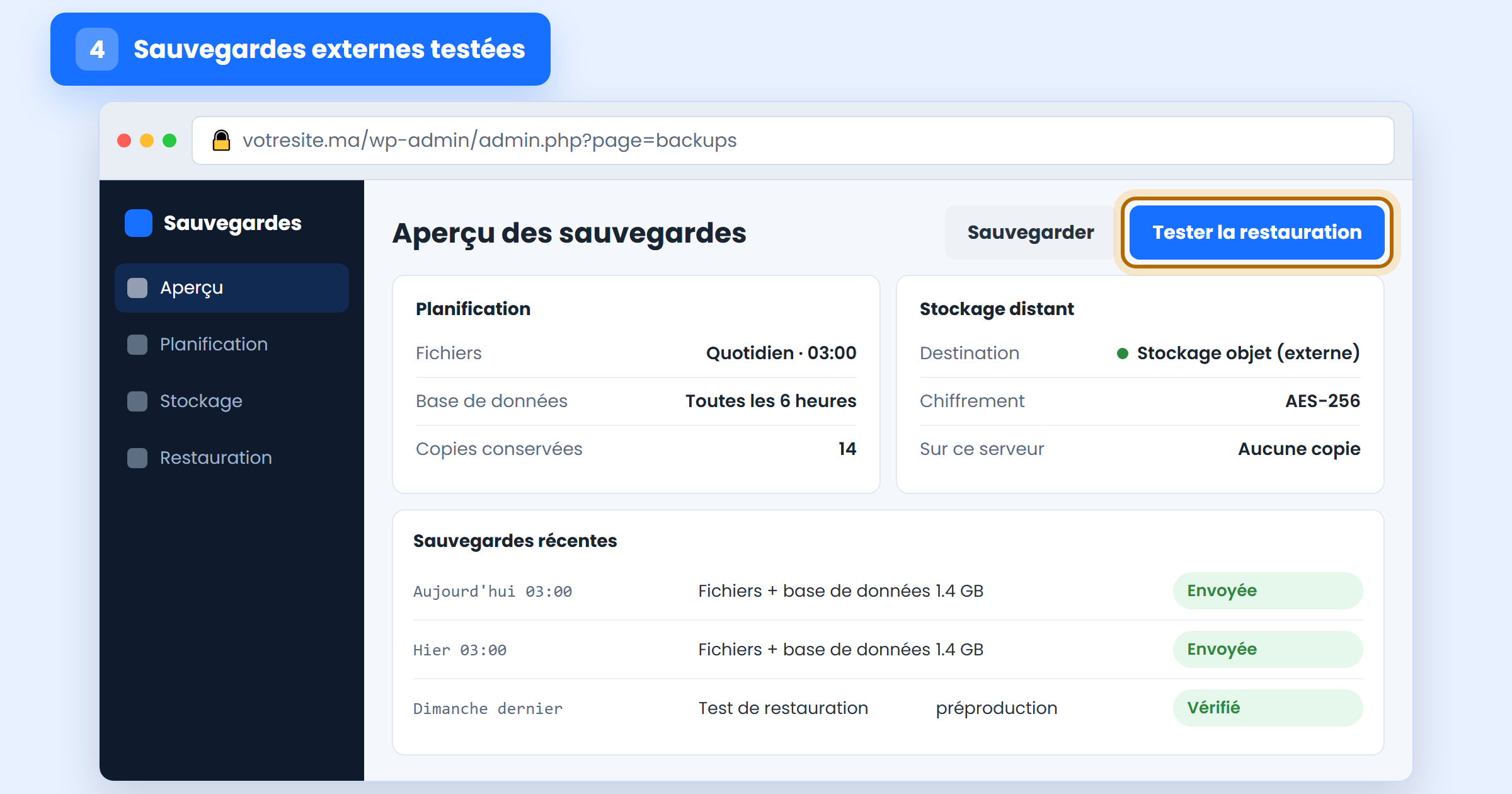
Mettez un rappel récurrent dans l’agenda pour restaurer une sauvegarde sur un site de préproduction une fois par trimestre. Les sauvegardes non testées échouent bien plus souvent qu’on ne l’imagine, et le moment de le découvrir ne doit pas être le matin où vous en avez besoin. Si le pire est déjà arrivé, notre guide sur la restauration d’un site piraté détaille l’ordre des opérations.
Étape 5 — Placez un pare-feu applicatif devant votre site
Un pare-feu applicatif (WAF) inspecte chaque requête avant que votre site ne la traite et rejette celles qui portent des schémas d’attaque connus — injection SQL, cross-site scripting, traversée de répertoire, les catégories répertoriées dans le Top Ten de l’OWASP. Il vous fait aussi gagner du temps : quand une nouvelle faille d’extension apparaît, un bon WAF bloque la tentative d’exploitation avant même que vous ayez fini la mise à jour.
Vous avez deux options. Un WAF cloud (Cloudflare, Sucuri et équivalents) filtre le trafic avant qu’il n’atteigne votre serveur et absorbe les vagues au passage — voyez nos notes sur la protection DDoS des sites web. Un WAF en extension s’exécute dans WordPress : plus simple à installer, mais la requête a déjà atteint votre serveur. La protection cloud est plus solide ; une extension vaut infiniment mieux que rien.
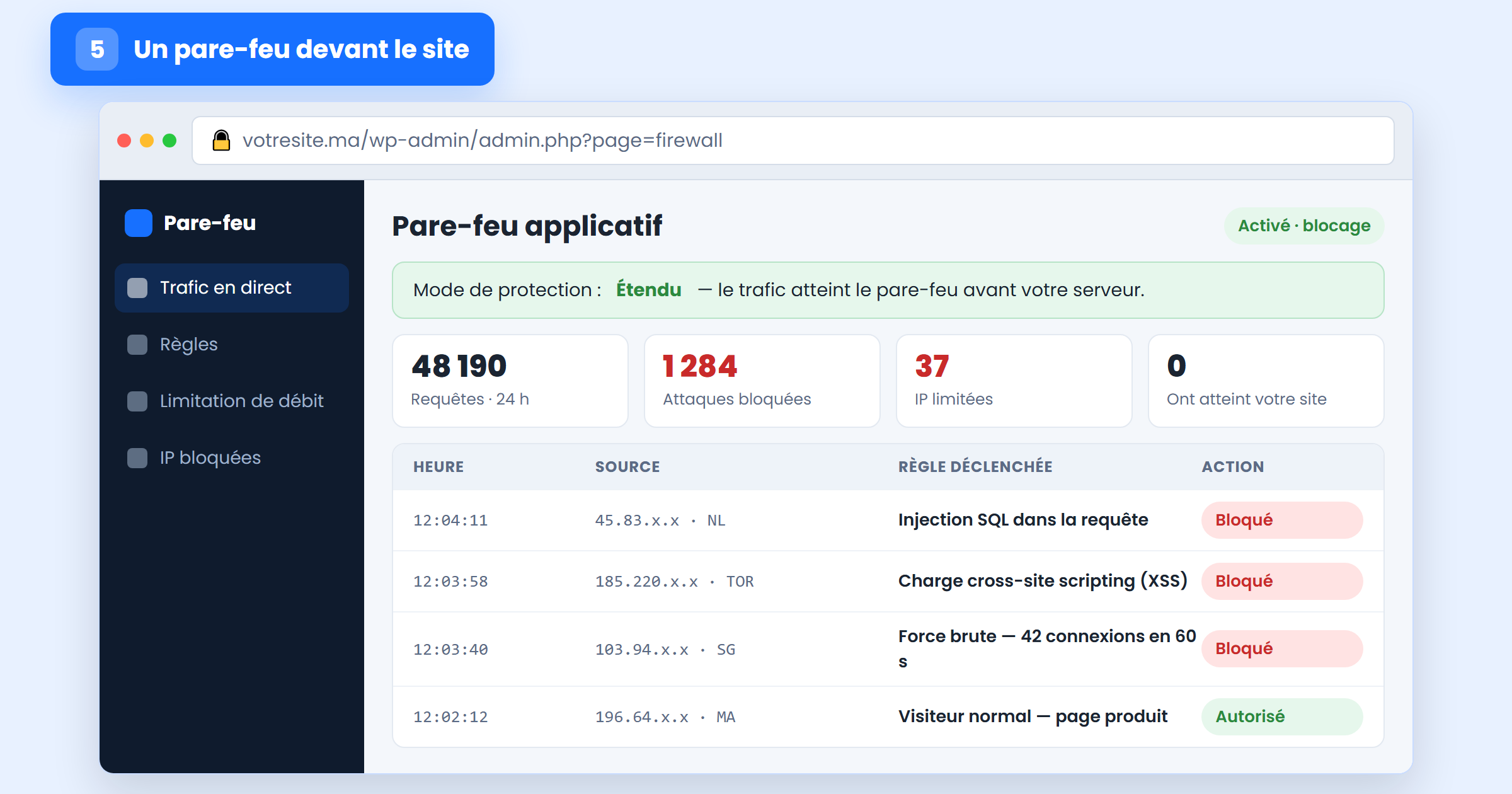
Quel que soit votre choix, activez la limitation de débit sur la page de connexion et laissez-le bloquer les aspirateurs et scanners qui génèrent l’essentiel de votre trafic parasite. Surveillez le journal des requêtes bloquées pendant une journée pour vous assurer qu’aucun trafic légitime n’est pris au piège.
Étape 6 — Durcissez la zone d’administration
Votre page de connexion est l’URL la plus attaquée du site. Chaque installation WordPress la place à la même adresse, ce qui est précisément pourquoi les bots la trouvent. Quatre changements la rendent nettement moins utile pour eux :
- Limitez les tentatives de connexion — bloquez une IP après cinq échecs. La plupart des extensions de sécurité le font en un seul interrupteur.
- Supprimez l’identifiant « admin », ainsi que tout compte portant le nom du site ou de l’entreprise. La moitié des tentatives de force brute essaient cet identifiant en premier.
- Restreignez
/wp-adminpar IP si votre équipe travaille depuis une connexion de bureau fixe, ou déplacez la page de connexion vers une URL personnalisée sinon. - Donnez à chacun le rôle le plus restreint qui lui permette de travailler — un éditeur qui rédige seulement des articles n’a pas besoin des droits d’administrateur — et supprimez les comptes d’anciens employés et de missions freelance terminées le jour même où elles s’achèvent.
Pendant que vous y êtes, désactivez l’éditeur de fichiers intégré pour qu’une session admin volée ne puisse pas réécrire le PHP de votre thème depuis le navigateur. Ajoutez cette ligne à wp-config.php :
define( 'DISALLOW_FILE_EDIT', true );
Notre guide sur comment bloquer les hackers va plus loin sur la défense contre la force brute si votre page de connexion est déjà matraquée.
Étape 7 — Analysez les malwares chaque semaine
Le malware web moderne est conçu pour rester discret. Il injecte des liens de spam visibles seulement par Google, siphonne les détails de carte sur votre page de paiement, ou laisse une porte dérobée pour plus tard — pendant que le site vous paraît parfaitement normal. Les propriétaires le découvrent généralement quand Google signale le site ou quand l’hébergeur suspend le compte, soit des semaines trop tard.
Installez un scanner (Wordfence, Sucuri, Solid Security ou celui de votre hébergeur conviennent tous) et programmez une analyse hebdomadaire avec rapport envoyé par e-mail. Le contrôle vraiment utile est l’intégrité des fichiers : la comparaison de vos fichiers du cœur avec les sommes de contrôle officielles publiées, qui détecte un fichier modifié même quand le malware lui-même est inconnu.
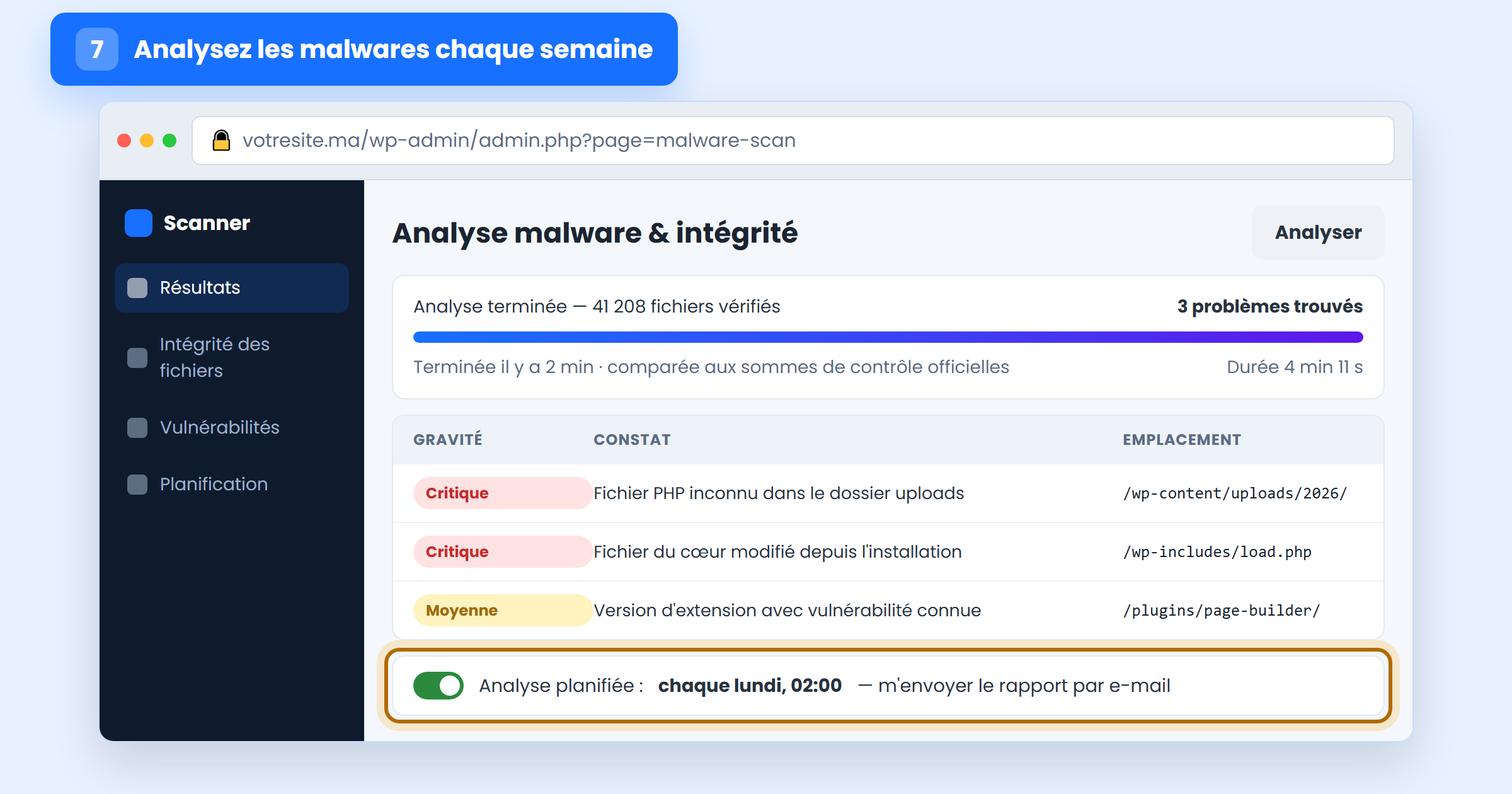
Deux constats sont toujours urgents : un fichier PHP dans /wp-content/uploads/ (rien de légitime n’y place du code exécutable) et un fichier du cœur modifié. Si vous trouvez l’un ou l’autre, ne vous contentez pas de le supprimer et de passer à autre chose : quelque chose l’a créé, et ce point d’entrée est toujours ouvert.
Étape 8 — Limitez ce que les visiteurs peuvent téléverser
Tout formulaire qui accepte un fichier — un dépôt de CV, une photo de produit, une pièce jointe au support — est un moyen de placer un fichier sur votre serveur. Si un attaquant peut téléverser un fichier .php et faire en sorte que le serveur l’exécute, il possède le site. Casser l’une des deux moitiés de cette chaîne suffit.
N’autorisez que les extensions dont vous avez réellement besoin (.jpg, .png, .pdf), validez le type réel du fichier plutôt que de faire confiance à son nom, limitez la taille, et renommez les fichiers au téléversement. Empêchez ensuite le serveur d’exécuter quoi que ce soit dans le dossier uploads. Sur Apache, placez un fichier .htaccess dans /wp-content/uploads/ contenant :
<FilesMatch "\.(php|phtml|phar)$">
    Require all denied
</FilesMatch>
Sur Nginx, demandez à votre hébergeur d’interdire l’exécution de PHP sous ce chemin. Pendant que vous y êtes, assurez-vous que les visiteurs ne peuvent pas parcourir vos dossiers — voyez comment empêcher le listage des répertoires.
Étape 9 — Installez une extension de sécurité, pas cinq
Une bonne suite de sécurité regroupe plusieurs des étapes ci-dessus : pare-feu, limitation des connexions, analyse de malware, surveillance de l’intégrité des fichiers et alertes. Wordfence, Sucuri Security et Solid Security sont tous des choix crédibles. Installez-en une seule — faire tourner deux suites qui se recouvrent provoque des conflits, des fausses alertes et un site plus lent, et c’est une raison fréquente pour laquelle les gens finissent par tout désactiver.
Configurez-la ensuite. Une extension de sécurité laissée sur ses réglages par défaut ne fait pas grand-chose : passez vingt minutes dans ses paramètres pour activer les protections décidées aux étapes 5, 6 et 7, et dirigez ses alertes vers une boîte mail réellement consultée.
Une règle sans exception : n’installez des extensions et des thèmes que depuis le dépôt officiel ou directement depuis le développeur que vous avez payé. Les thèmes premium « nulled » offerts gratuitement sont l’un des moyens les plus fiables d’installer une porte dérobée sur votre propre serveur. Notre check-list de sécurité WordPress couvre les réglages spécifiques à la plateforme plus en détail.
Étape 10 — Formez tous ceux qui ont un accès
Les neuf étapes précédentes durcissent le logiciel. L’étape 10 s’attaque à ce que les attaquants visent désormais le plus souvent : les personnes. Un e-mail de phishing imitant de façon convaincante votre hébergeur, votre banque ou Google livrera un mot de passe administrateur qu’aucun pare-feu ne protège.
Convenez de quatre règles avec toute personne pouvant se connecter, et mettez-les par écrit :
- Aucun compte partagé. Une personne, un identifiant — sinon vous ne pouvez pas savoir qui a fait quoi, et les départs deviennent impossibles à gérer.
- Vérifiez le domaine de l’expéditeur avant de cliquer, et ne saisissez jamais votre mot de passe administrateur sur une page atteinte depuis un e-mail. Notre guide sur le repérage des e-mails de phishing vaut dix minutes en réunion d’équipe.
- Aucun travail d’administration depuis un Wi-Fi public sans VPN — voyez la sécurité du Wi-Fi public.
- Signalez les messages suspects, ne les supprimez jamais en silence. Si une personne l’a reçu, d’autres aussi.
Vérifiez votre travail — un contrôle en cinq minutes
Ne supposez pas qu’un réglage a pris effet parce que vous l’avez enregistré. Parcourez cette liste avant de fermer l’ordinateur :
- Tapez votre adresse en
http://. Elle doit rediriger vershttps://et afficher un cadenas, sur la page d’accueil et sur une page profonde. - Déconnectez-vous puis reconnectez-vous. On doit vous demander votre mot de passe et un code de votre application d’authentification.
- Ouvrez votre stockage de sauvegardes et vérifiez que le fichier d’hier est présent et pas anormalement petit.
- Saisissez cinq fois un mauvais mot de passe depuis une fenêtre de navigation privée — vous devez être bloqué, pas invité à un sixième essai.
- Passez en revue Utilisateurs. Chaque compte doit appartenir à quelqu’un que vous pouvez nommer aujourd’hui.
- Lancez une analyse complète de malware et conservez le résultat comme référence saine.
Programmez-le une fois par mois, en complément de notre check-list d’audit de sécurité plus complète.
Questions fréquentes
Combien de temps faut-il pour sécuriser mon site web ?
Les étapes 1 à 5 représentent un après-midi de travail sur un site de petite entreprise classique et éliminent la grande majorité des attaques automatisées. Les étapes 6 à 10 sont des habitudes plutôt que des tâches ponctuelles — un rapport d’analyse hebdomadaire à lire, un contrôle mensuel de cinq minutes, et des mises à jour qui s’installent désormais seules.
Faut-il payer pour un pare-feu ou une extension de sécurité ?
Non. Les offres gratuites des principaux pare-feu cloud et les versions gratuites des grandes extensions de sécurité couvrent tout ce qui figure dans ce guide. Les offres payantes apportent surtout des signatures de malware mises à jour plus vite, un support prioritaire et un service de nettoyage en cas de compromission — utile pour un site qui encaisse des paiements, optionnel sinon.
Mon site n’est pas sous WordPress. Ces étapes s’appliquent-elles quand même ?
Oui — seuls les noms des menus changent. HTTPS, mises à jour, identifiants forts avec 2FA, sauvegardes externes, pare-feu, téléversements restreints et équipe formée s’appliquent aussi bien à PrestaShop, Joomla, Drupal, Shopify et aux applications sur mesure. Sur une plateforme hébergée comme Shopify, l’éditeur gère les mises à jour et le durcissement du serveur, ce qui vous retire les étapes 2 et 8 et rend les étapes 3 et 10 encore plus importantes.
Mon site a déjà été piraté. Dois-je commencer ici ?
Non — nettoyez d’abord, durcissez ensuite. Durcir un site qui contient déjà une porte dérobée ne fait qu’enfermer l’attaquant à l’intérieur. Suivez notre guide sur la restauration d’un site piraté, vérifiez que le site est sain, changez tous les mots de passe, puis parcourez ces 10 étapes pour que cela ne se reproduise pas.
Sécuriser mon site web : l’essentiel
Vous n’avez pas besoin d’un budget d’entreprise pour sécuriser votre site. Presque toutes les compromissions que nous sommes appelés à nettoyer remontent à la même courte liste : une extension obsolète, un mot de passe réutilisé, pas de second facteur, ou une sauvegarde jamais testée. Corrigez ces quatre points et vous vous êtes déjà écarté des attaques automatisées qui constituent l’immense majorité de la menace.
Si vous ne faites que trois choses cette semaine : forcez le HTTPS partout (étape 1), activez les mises à jour automatiques (étape 2), et mettez l’authentification à deux facteurs sur chaque compte administrateur (étape 3). Programmez ensuite le rappel pour le contrôle de cinq minutes — la sécurité s’entretient, elle ne s’installe pas.
Vous voulez savoir où vous en êtes avant de commencer ? SecureWeb propose une analyse de sécurité gratuite et des audits complets pour les entreprises marocaines — un moyen rapide de voir lesquelles de ces 10 étapes manquent aujourd’hui à votre site.